
Come si usano le timbrature
Dal pulsante sulla home al tag NFC sul cancello: tutto quello che serve per timbrare senza pensarci.
Guida passo passo
Sulla home trovi il pulsante grande di timbratura, con lo stato del tuo turno.
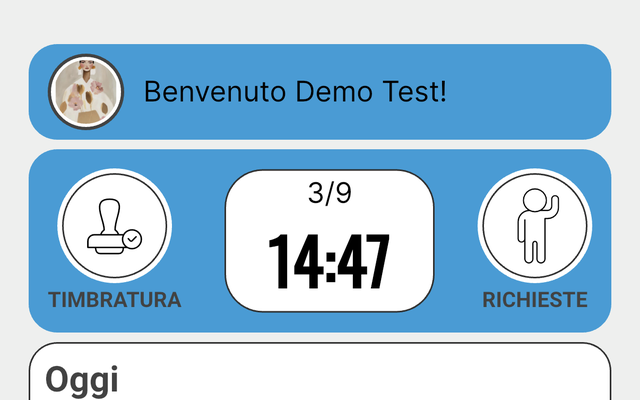
Tocca il tondo di timbratura e avvicina il telefono al tag NFC.
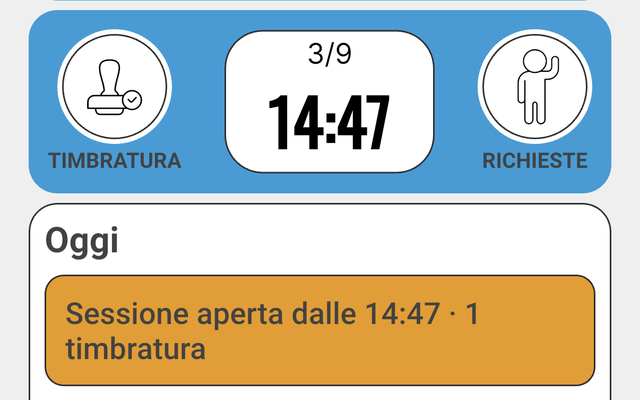
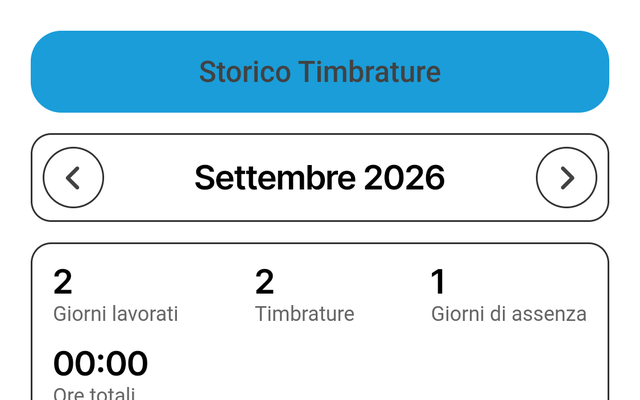
Entrata e uscita restano nel tuo storico, sempre consultabile — e accanto agli orari di ogni giorno trovi le ore che hai fatto, senza doverle rifare a mente.
Domande di ogni giorno
Apri l’app sul telefono, tocca il tondo di timbratura e avvicina il telefono al tag NFC. Se l’NFC è spento, attivalo nelle impostazioni.
In «Le mie richieste» tocca «Nuova richiesta», poi «Timbratura»: scegli il giorno e l’ora e invia al responsabile. Se hai superato il limite di giorni scelto dall’azienda, la inserisce l’ufficio del personale.
Sì: ogni tag NFC è valido, ovunque sia il cancello.
Aspetta qualche secondo, tocca di nuovo il tondo di timbratura e riavvicina il telefono al tag: la timbratura non è partita, quindi non c’è niente da annullare. Se una pagina resta in caricamento, dopo qualche secondo compare Riprova.
Se la tua azienda ha acceso la timbratura da computer, sulla home aperta dal browser c’è il pulsante Timbra. Prima di registrare chiede «Timbri alle HH:MM?»: Conferma e la timbratura parte, Annulla e non succede niente. Serve a non timbrare per un clic distratto. Sul telefono il tondo e il tag NFC restano un tocco solo.
Quando timbri dal computer l’app registra l’indirizzo IP della connessione: serve all’ufficio del personale a verificare da quale rete arrivano le timbrature. Lo vedono solo l’ufficio del personale e chi amministra l’azienda nell’app, e si cancella dopo 90 giorni. Dal telefono (tondo o NFC) non si registra. Se la tua azienda ha scelto di accettare dal computer solo gli indirizzi dell’ufficio, da casa o da un’altra rete l’app ti dice «Da questo indirizzo non si può timbrare: usa l’app sul telefono».
Tu, l’ufficio del personale e chi amministra l’azienda. I responsabili vedono anche le presenze dei propri collaboratori in «Chi c’è oggi» e le richieste di timbratura da valutare.
Sì: nella pagina delle tue richieste, in alto, scegli Mese al posto di Elenco. Il mese si colora dove hai ferie, permessi o malattia; i giorni col solo bordo sono richieste ancora da approvare. Tocca un giorno per vedere cosa c’è. Le richieste rifiutate non si colorano: quei giorni non sono tuoi.
Sì, dal menu «+» c’è Chi c’è oggi. Mostra, in tempo reale, chi è dentro adesso (i Presenti, «dentro dalle 14:00»), chi ha timbrato oggi ed è fuori — in pausa o a fine turno — (gli Usciti, «fuori dalle 17:02»), chi è arrivato in ritardo (oltre 15 minuti e fino a 4 ore dopo il suo orario d’ingresso: il ritardo resta anche dopo l’uscita), chi è assente e perché, e chi non ha ancora timbrato — che non vuol dire assente: vuol dire che per adesso non si sa. L’ora di ogni riga è quella dell’ultima timbratura, e la pagina si aggiorna da sola ogni minuto, anche quando scatta la pausa automatica. Vedi le persone che hai sotto; l’ufficio del personale vede tutta l’azienda, e in alto può scegliere una delle aziende del suo gruppo oppure Tutto il gruppo: allora i numeri sommano tutte le aziende e ogni riga dice di quale azienda è la persona.
Dove serve un’ora si apre l’orologio in 24 ore: tocchi l’ora sul quadrante (le dispari stanno fra un numero e l’altro), poi i minuti, e OK. Se preferisci scrivere, tocca l’icona della tastiera e digita le cifre di fila: 1430 è 14:30 e 930 è 09:30, senza due punti; per l’una e mezza di notte scrivi 0130. Annulla lascia l’ora di prima. Nelle timbrature 24:00 è la mezzanotte alla fine del giorno e 00:00 è la mattina, l’inizio del giorno: sotto l’orologio c’è scritto, con il giorno scelto («24:00: Mezzanotte del 14, cioè la fine del giorno.», «00:00: Mattina del 14, cioè l’inizio del giorno.»). Il quadrante non ha le 24, quindi c’è il comando «Mezzanotte del 14 · 24:00», in «Aggiungi timbratura», «Cambia ora» e nella richiesta di timbratura del dipendente, e compare solo per i giorni già finiti. Puoi chiederla anche da sola in un giorno vuoto: la giornata resta incompleta, come con ogni timbratura sola, e le altre la bilanciano. La lista della giornata e il cartellino mostrano 24:00. Se l’uscita è alle 00:05, l’ufficio sceglie 24:00 sul giorno della sera e toglie la 00:05 dal giorno dopo: non avviene in automatico.
È il riepilogo del tuo mese in PDF — giorni, timbrature, ore, straordinari, ferie e assenze — fatto con i numeri del mese chiuso, cioè gli stessi che l’ufficio ha consegnato alle paghe. Lo apri con «Apri». Compare solo se la tua azienda ha scelto di mostrarlo: se non lo vedi, non manca niente al tuo mese.
In «Le mie richieste» tocca «Nuova richiesta», poi «Straordinario»: scegli il giorno dal calendario, le ore da un elenco a mezz’ore (da 0:30 a 8:00) e scrivi il motivo, che è l’unica cosa che il tuo referente legge per decidere. La richiesta va a chi approva le tue, come per ferie e permessi. Puoi chiedere anche per un giorno già passato, dal 1° gennaio dell’anno scorso; non si può per un mese già chiuso e consegnato alle paghe. Se ti servono altre ore sullo stesso giorno, fai una seconda richiesta: si sommano. La voce compare solo se la tua azienda usa lo straordinario autorizzato: se non la vedi, chiedi all’ufficio del personale.
No. L’autorizzazione non calcola niente: lo straordinario continua a contarsi dalle tue timbrature, esattamente come adesso. Quello che cambia è che sul giorno resta scritto quante ore erano state autorizzate e quante di quelle hai davvero fatto, e l’ufficio se lo ritrova nel foglio che manda al consulente paghe. Serve a mettere d’accordo prima chi lavora e chi decide, non a cambiare un numero dopo.
Resta scritto che quel cartellino l’hai visto: il tuo account, l’ora, e un codice calcolato dal contenuto del PDF. Serve all’ufficio come prova della consegna e non si annulla, quindi te lo chiediamo con una conferma. Se il mese viene riaperto e corretto, nasce un cartellino nuovo e la conferma si rifà: la prima resta com’era.