
Come si chiude il mese
Ore, straordinari e assenze: i conti li fa il sistema, tu scarichi il file per il consulente del lavoro — l’Excel da guardare, o l’XML che Paghe importa da sé.
Guida passo passo
La pagina HR mostra ore ordinarie, straordinari e anomalie.
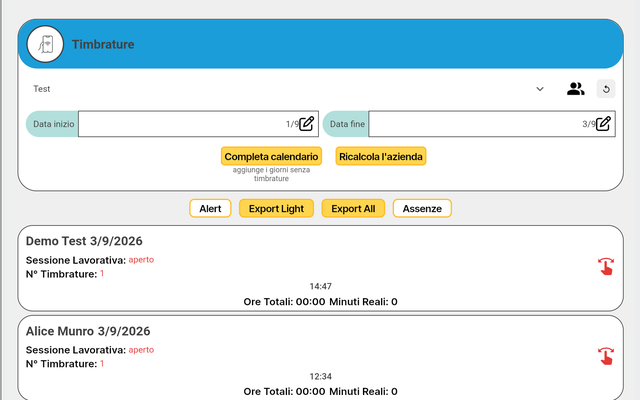
«Prepara il mese» è una pagina sola con le assenze del mese e le anomalie raggruppate per persona e per periodo: confermi quelle che vanno bene così e correggi le altre senza uscire dall’elenco.
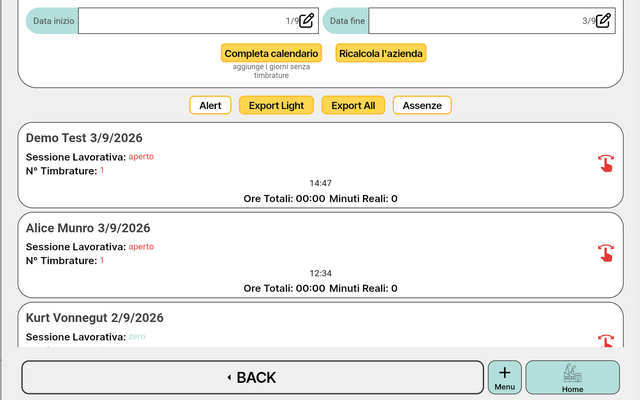
Dalla pagina «Chiusura del mese», in Quadri / HR: i controlli ti dicono cosa guardare, e quando il mese è finito «Chiudi il mese» congela i dati consegnati: ricalcoli e modifiche su quei giorni si fermano.
Un Excel già pronto per il consulente del lavoro.
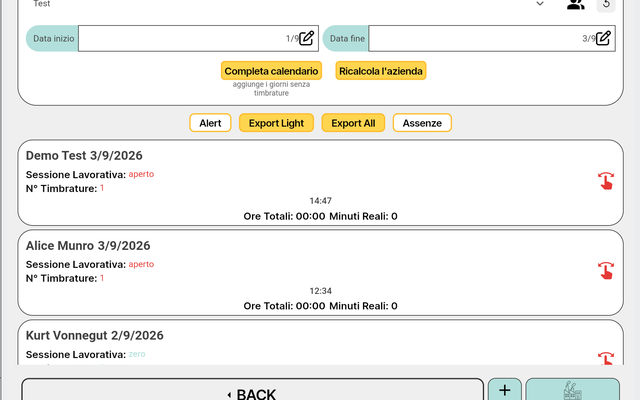
Se sei lo studio che segue più aziende
Fin qui ha parlato l’ufficio del personale di una azienda. Se invece segui più aziende clienti — uno studio paghe, un consulente del lavoro — c’è una pagina che le mette tutte in fila: Studio paghe (nel menu, nella sezione «Studio paghe»). Non devi entrare e uscire da un account per volta.
Per il mese che scegli: quante persone lavorano in quell’azienda, se il mese è ancora aperto o quando è stato chiuso, e che anomalie sono rimaste.
Verde: mese chiuso e senza anomalie. Ambra: mese ancora aperto. Rosso: ci sono anomalie da guardare. Serve a capire in un colpo d’occhio da quale cliente cominciare.
Dalla riga del cliente, senza cambiare pagina: l’Excel da guardare e il file XML da importare nel programma paghe. Sono gli stessi che scaricherebbe il suo ufficio.
Domande di ogni giorno
Perché nessuno ti ha ancora assegnato i clienti. Le assegna il Gestore della piattaforma: da quel momento le aziende che segui compaiono qui. Tu non ti sposti da nessuna parte: resti nella tua azienda.
Perché quel mese non è ancora chiuso, e la ragione è scritta sotto «Scarica gli export». L’export nasce dalla consegna, cioè dai dati congelati alla chiusura: finché il mese è aperto non c’è niente da consegnare. Chiude il mese l’ufficio di quel cliente, non tu.
Sì. Un mese si può chiudere anche con anomalie confermate o ancora da guardare. La colonna te le dice perché ti servono a capire cosa troverai nel file, non per fermarti.
In «Timbrature» scegli il mese e usi «Export Light» o «Export All» per scaricare l’Excel. Per la consegna allo studio paghe, chiudi il mese in «Chiusura del mese» e prepara i file al passo «Consegna».
Sì: il sistema li distingue dalle ore ordinarie.
Dalla pagina HR, prima di chiudere il mese. Sulla scheda del giorno l’icona «+» aggiunge una timbratura mancante e il cestino ne toglie una sbagliata: in tutti e due i casi le ore del giorno si riaggiornano da sole, non serve più premere «Ricalcola». Se il giorno è in un mese già chiuso l’icona è spenta e ti dice perché. Chi ha messo mano a quel giorno, e a che ora, resta scritto nel «Registro modifiche» della scheda.
Due file, dalla stessa fotografia del mese: un Excel da guardare prima di mandarlo, e un XML che Zucchetti Paghe Infinity importa senza ricopiare niente.
Sì. L’azienda che scegli in una pagina — Chiusura del mese, Rimborsi, Trasferte, Valuta, Pasti, Personale, Parametri, Dotazioni e le altre dell’ufficio — resta la stessa quando passi a un’altra, dal menu o da un pulsante. La cambi solo scegliendone un’altra. Se la pagina nuova non ha quell’azienda, si apre sulla tua, e tornando su una pagina che la ha la ritrovi. «Tutte le aziende» in Personale non cambia la scelta. Quando chiudi e riapri l’app si riparte dalla tua azienda, e la scelta vale per il dispositivo che stai usando: sul Mac e sul telefono puoi guardare due aziende diverse.
Dall’icona delle persone: cerchi per nome o per numero ID e ordini per cognome o per ID. Cambiando azienda la lista torna a tutte le persone da sola.
«Ruolo in app» decide cosa quella persona vede e può fare nell’app — chi amministra, l’ufficio del personale, l’RSPP, un dipendente senza funzioni speciali. «Mansione» è il mestiere che fa davvero — Carrellista, Addetto al taglio… — e decide quali documenti l’archivio sicurezza le chiede: sono due cose diverse apposta, tanto che un dipendente può avere il ruolo più semplice e una mansione a rischio (o viceversa). L’elenco delle mansioni fra cui scegliere lo scrive l’RSPP, nel Profilo azienda: se manca quella giusta, si chiede a lui. La mansione si legge anche in cima alla scheda e, per il dipendente, nel suo profilo («Il mio inquadramento»).
Dall’UniLav di cessazione Lumi legge la data scritta e propone «non lavora più qui dal …», con il titolo del documento. Nelle aziende create dal consulente decide il consulente che le ha create; nelle altre l’ufficio del personale e l’Amministratore azienda; il Gestore ovunque. «CONFERMA» rende la persona non più operativa con quella data, «SCARTA» toglie la proposta e non cambia niente. Una data futura si può confermare subito: la cessazione è programmata, la persona resta operativa fino al giorno prima e da quel giorno non risulta più assente. Se c’è già una data programmata uguale, Lumi non propone di nuovo; se è diversa mostra le due date e chiede a chi gestisce le persone se cambiarla. La proposta non si mostra su chi è già non operativo. Se la data è passata, il server ricalcola da solo dalla data a ieri, solo i giorni già esistenti dei mesi aperti, al massimo gli ultimi 92 giorni: le assenze dopo quella data si tolgono. I mesi chiusi restano come sono; il messaggio elenca quelli che risultano chiusi e avvisa se la data è più vecchia di 92 giorni. Timbrature, ferie e permessi veri non si toccano. Tornando operativa, nello stesso periodo le assenze tornano a contare, con gli stessi limiti.
Anche spegnendo una persona dalla scheda «Credenziali» si sceglie la data sul calendario, con oggi già scelto: dalla data di assunzione, se c’è, fino a 366 giorni da oggi. La data è il primo giorno fuori. Prima dello spegnimento la scheda HR e il pannello RSPP mostrano «Non più operativa dal … (programmata)» con «CAMBIA DATA» e «ANNULLA». Nel popup puoi caricare l’UniLav di cessazione (facoltativo), oppure farlo dopo dal pannello RSPP: va subito in archivio come documento della persona, categoria «contratto», sottocategoria «cessazione», senza passare da Lumi. Se il file non sale, la data resta salvata e un avviso invita a riprovare dal pannello RSPP. Riaccendendola si conferma «Torna operativa?» e la data si toglie. Chi è fuori vede solo i suoi dati, i documenti in sola lettura senza limite e la privacy, con guida, assistenza e sicurezza dell’account. Il mio tempo, to-do e lavagna restano in sola lettura per 90 giorni; ruoli e incarichi sono spenti finché non rientra. Le firme in attesa escono da «Da firmare» e restano grigie «non più dovuta» nella sua scheda; tornano se rientra.
Nella scheda della persona, pannello «Credenziali», con la matita: «Data di assunzione» si sceglie sul calendario (la croce la toglie). Da quel giorno l’archivio sicurezza conta le scadenze del primo ingresso — il contratto e l’UniLav, la visita preventiva, la formazione entro 60 giorni — e la card «Primo giorno in regola» le mostra, sotto «Data di assunzione» nella scheda della persona (e nel pannello RSPP), con la data entro cui serve ogni documento: si spunta da sola quando il documento entra in archivio, anche caricato con Lumi.
Se l’UniLav della persona entra in archivio con Lumi e l’inizio del rapporto è degli ultimi 60 giorni, Lumi legge la data e la propone: sotto «Data di assunzione» compare «Lumi propone …» con Conferma e Scarta (lo vedono l’ufficio del personale, l’Amministratore dell’azienda e l’RSPP che la gestisce). Senza il tocco su Conferma la data non si scrive; dopo, resta modificabile a mano con la matita come prima.
Lumi può proporre mansione, abilitazioni, rapporto e fine contratto dai documenti: si confermano o si scartano nella scheda, mai da soli. Se due documenti dicono cose diverse propone il più recente e dice dell’altro, anche per la data di assunzione letta nell’UNILAV; un documento più vecchio di quello confermato non ripropone niente. Dall’idoneità legge solo la mansione. «Fine contratto», dall’UNILAV, si può anche scegliere sul calendario o togliere con la matita, sotto «Data di assunzione».
In Personale, in cima all’elenco, compare «Assunzioni da completare: N» (sul telefono «Da completare: N») quando qualcuno in ingresso o assunto negli ultimi 12 mesi ha ancora un documento del primo ingresso da caricare. Toccala: l’elenco mostra solo quelle persone (ritoccala per tornare a tutti). Nella scheda di ognuna, la card «Primo giorno in regola» dice cosa manca e entro quando. Quando tutti i documenti ci sono, o passati 12 mesi dall’ingresso, la card e la riga spariscono da sole.
Nella scheda del giorno: la riga «Ferie» o «Assenza» dice da quando a quando, così non serve scorrere i giorni.
Che quel giorno è stato calcolato con l’orario della persona (inizio, fine, pausa) e non con i parametri dell’azienda. Se i conti non tornano con l’orario aziendale, guarda prima il pannello orari del dipendente: una pausa pranzo spenta, per esempio, fa contare come ordinario il lavoro fatto in pausa.
La calcola l’app, ed è inizio giornata + ore standard + la pausa: le ore standard sono ore di lavoro, la pausa si aggiunge. Se inizi alle 08:00 e fai 7 ore con la Pausa Pranzo 13:00-13:30, la fine è le 15:30, non le 15:00. Della Pausa Pranzo conta la durata della finestra (fine meno inizio), non il comporto in minuti, che serve solo a tollerare le timbrature un po’ prima o un po’ dopo. Se sono attive sia la Pausa Pranzo sia la Pausa Massima se ne somma una sola, la più lunga: sono due modi di dichiarare lo stesso stacco, non due stacchi da sommare — sotto il campo una riga ti dice ogni volta quale delle due è entrata nel conto. Lo stesso calcolo vale in Parametri azienda per l’orario di tutta l’azienda.
È la tolleranza con cui le entrate e le uscite di quella persona si arrotondano all’intervallo scelto dall’azienda (per esempio la mezz’ora). Con intervalli di mezz’ora, con 5 minuti chi entra alle 08:07 conta dalle 08:30; con 10 conta dalle 08:00, e chi esce alle 17:52 arriva alle 18:00. Vuota vale quella dell’azienda, scritta accanto in grigio. Va da 0 alla durata dell’intervallo aziendale in minuti e vale solo con l’orario personalizzato acceso. La pausa pranzo tiene il suo comporto («Comporto Minuti Pausa Pranzo»). Non è l’Ingresso Flessibile: quello sposta l’inizio della giornata (entri fino a N minuti dopo e l’uscita trasla con te), questo decide solo come si arrotonda ogni timbratura. Conta dai giorni calcolati dopo il salvataggio: per rifare quelli già passati usa «Ricalcola l’azienda» in Timbrature HR sul periodo del mese aperto, o «Ricalcola computo» sul singolo giorno (i mesi chiusi non cambiano).
Serve alle aziende che non vogliono rincorrere le uscite di metà mattina. Di norma la giornata si conta coppia per coppia: chi esce alle 10:00 e rientra alle 15:00 perde quelle cinque ore, e se il buco supera la Pausa Massima scatta anche la penalità. Con l’interruttore acceso, in Parametri azienda, la giornata vale come un blocco unico fra la prima entrata e l’ultima uscita, e la Pausa Massima non si applica — l’azienda ha appena detto che le uscite intermedie non la interessano, misurarle per punirle sarebbe la stessa cosa detta due volte. Si toglie comunque la Pausa Pranzo configurata: quella non è tempo di lavoro. ⚠️ Proprio per questo cambia qualcosa anche per chi non esce mai: chi timbra 08:00-17:00 di fila oggi porta a casa nove ore (l’ora di pausa entra nel totale come tempo fuori orario), con l’interruttore acceso ne porta otto. L’interruttore nasce spento e vale per tutta l’azienda: finché non lo accendi non cambia un minuto a nessuno. Se le timbrature del giorno sono dispari, l’ultima entrata senza uscita non conta e resta l’anomalia da sistemare; il blocco unico può comunque applicarsi alle coppie complete precedenti.
A guardare in un posto solo tutto quello che non torna, prima di consegnare. Ci arrivi dalla voce Assenze del menu, o dalla riga «Timbrature» della pagina «Chiusura del mese»: per l’ufficio del personale sono la stessa pagina. In testa scegli cosa vedere: Tutto (assenze e anomalie insieme) o solo le Assenze. Le anomalie sono raggruppate: una riga per persona e per periodo, non una riga per giorno — cinque giornate scoperte di fila sono una riga sola, «dal 10/08 al 14/08, 5 giorni». Una giornata scoperta che è già un’assenza non giustificata non compare due volte: sta dentro la sua riga. Tocchi una riga e si apre sotto, una alla volta, con i dati del giorno già scritti (le timbrature, le ferie, i permessi, e se la persona ha una richiesta ancora in attesa per quel giorno, per esempio «Ferie chieste per il 03/09, in attesa»). Da lì puoi confermare («Va bene così»: è anomala e va consegnata così — il caso tipico è l’assenza non giustificata, che per il consulente è un dato, non un errore) oppure correggere con gli stessi comandi della scheda del giorno: ferie, assenza giustificata, timbratura. Le schede dei giorni si aprono direttamente sotto la riga: correggi lì anche le timbrature. In fondo alla pagina trovi quante righe restano da guardare e il comando «Chiusura del mese», che porta alla pagina dove chiudere. A mese chiuso i comandi che scrivono restano grigi, con scritto perché; i dati restano consultabili. I responsabili di reparto vedono la pagina come prima, col titolo «Assenze»: le assenze dei loro collaboratori, senza anomalie.
Sì per ferie e assenza giustificata: si aprono già sul periodo della riga, quindi cinque giorni si sistemano con un gesto. La timbratura no — ha un orario preciso — e si corregge dalla scheda del singolo giorno, aperta sotto la riga. Quando la stessa settimana manca a metà dell’azienda o più, la riga lo segnala: di solito è una chiusura aziendale o una ferie collettiva che non è stata registrata.
Sì, nel mese: alla chiusura la consegna porta con sé quante anomalie sono state confermate, quante corrette e quante sono rimaste. Le prime due dicono cosa ha fatto l’ufficio; l’ultima la conta il sistema sui dati archiviati, e te la mostra anche prima di chiudere, nella finestra di conferma: è lì che decidi se consegnare o tornare indietro a sistemare.
È la pagina dove si chiude il mese e si prepara il file per lo studio paghe, in Quadri / HR, nel blocco «Il mese e le paghe», dopo Timbrature, Rimborsi, Competenze e trattenute e Pasti: è la conseguenza di quelle. Ha quattro passi, nell’ordine in cui si lavora (nessuno è obbligatorio). 1 · Controlla: una riga per cosa, con un pallino verde («a posto») o arancione («da guardare») — le timbrature con anomalie (con i nomi di chi ha giornate da guardare), le richieste ancora da decidere, i pasti, i rimborsi, i premi e le trattenute, il forfait delle trasferte, le persone e la tabella delle voci; «Apri» ti porta alla pagina giusta già sul mese. Nella riga Persone sono arancioni chi non ha la matricola Zucchetti e chi non è più attivo ma ha movimenti; «con la sola paga base» invece è un’informazione, non un errore: sono le persone che nel mese non hanno nessuna voce nella griglia (niente straordinari, mensa, rimborsi, competenze). Se la griglia del mese non è mai stata calcolata, la riga lo dice e ti dice cosa premere. Nella riga Voci paga compaiono, coi nomi, le voci in busta con un codice che la tabella non ha più (o diverse dalla tabella): si sistemano dalla card della persona in «Competenze e trattenute». Gli elenchi lunghi mostrano i primi 8 nomi: «mostra tutti» li apre. 2 · Completa i movimenti: la griglia di «Movimenti paga». 3 · Chiudi. 4 · Consegna: il file Excel e quello XML, «Scarica di nuovo», le correzioni arrivate dopo e «Riapri». I controlli non bloccano la chiusura: se c’è ancora qualcosa da guardare il bottone dice «Chiudi comunque», elenca i punti prima di chiedere conferma, e il numero resta scritto nella consegna.
Che i dati di quel mese diventano fermi. Dopo la chiusura ricalcoli, timbrature aggiunte a mano, approvazioni e correzioni su quei giorni si fermano dicendo perché, e la versione consegnata al consulente resta archiviata così com’era. Chiudono l’Amministratore e l’ufficio del personale, e gli stessi due possono riaprirlo scegliendo un motivo da un elenco; un mese si chiude solo quando è finito.
Non va persa: finisce nell’elenco «Correzioni arrivate dopo», che trovi nella pagina «Chiusura del mese» a mese chiuso, con cosa era e quando. L’elenco mostra cosa è stato fermato: per applicare la correzione l’ufficio del personale (o l’Amministratore) riapre il mese, inserisce o ripete l’azione e richiude. La consegna precedente resta e ne nasce una nuova versione. Il numero di protocollo INPS fa eccezione: si registra sempre, ma non fa ricalcolare il giorno chiuso.
Perché il periodo che hai scelto tocca un mese chiuso: sotto la fascia c’è scritto quale. «Export Light» e «Export All» restano disponibili per scaricare l’Excel dei dati del periodo.
Nella pagina «Chiusura del mese» (Quadri / HR), al passo «Completa i movimenti»: è la griglia di «Movimenti paga». È la griglia di tutto quello che finisce in busta e non nasce dalle timbrature: una riga per persona, e dentro una riga per ogni voce che il tuo consulente si aspetta, con il suo codice. Alcune le riempie l’app da sé (i chilometri delle trasferte, i pasti della mensa, i buoni pasto); le altre — il premio, per esempio — le scrivi tu. Alla chiusura del mese si congelano insieme alle ore, così la consegna al consulente è una sola cosa.
Dal bottone «Tabella delle voci paga» nella pagina «Chiusura del mese», oppure da Parametri azienda → Voci paga (con «Modifica» acceso): è la stessa tabella delle voci della tua azienda, e si salva subito dal suo bottone. Ogni riga è un codice del consulente (premio, rimborso km, mensa…) con il suo tipo, se è una competenza o una trattenuta, l’eventuale tariffa, e da dove arriva il valore: se lo raccoglie l’app o lo scrivi tu. I codici più comuni si scelgono da un elenco già pronto; ne digiti uno solo se il tuo consulente ne usa uno che lì non c’è. Finché la tabella è vuota, la griglia del mese resta vuota: è lei a decidere quali righe esistono.
Da «Competenze e trattenute», in Quadri / HR. Scegli il mese e tocca la persona: vedi le sue competenze e le sue trattenute del mese. «Aggiungi competenza» apre la lista delle competenze che hai definito (le voci paga del consulente, per esempio «032001 Premio»); scegli la voce, scrivi il riferimento se serve (una commessa, un periodo) e la cifra: un importo, oppure una percentuale su una base che scrivi tu — la pagina fa il conto e te lo mostra intero, «5 % di € 12.000,00 = € 600,00». «Aggiungi trattenuta» fa lo stesso con le trattenute definite: la voce, una descrizione e un importo. Se la voce che ti serve non c'è, «Nuova voce…» in fondo alla lista apre la tabella delle voci paga. La mensa è una trattenuta automatica: la vedi nella card e si aggiorna da sola a ogni pasto. Chi non è più in forza è nascosto: «Mostra anche chi non è più in forza» lo fa vedere, in sola lettura. Vicino al mese, «Scarica PDF» e «Scarica Excel» scaricano tutte le competenze e trattenute del mese dell’azienda scelta, comprese le automatiche e chi non è più in forza, con i totali per persona e dell’azienda. Prima salva le modifiche aperte. Chi non ha righe nel mese non compare. Il CDA da un’altra azienda del gruppo compare con l’ID dell’azienda scelta. Nel PDF trovi anche il codice Zucchetti, se presente, e «MyFactories» in ogni pagina; nell’Excel gli importi sono numeri e i totali sono formule di somma. Durante la preparazione leggi «Aspetta il PDF» o «Aspetta l’Excel». Si scaricano anche i mesi chiusi. A mese chiuso la pagina si legge e basta; nella griglia «Movimenti paga» una voce che ha delle righe si vede ma si cambia da qui.
Chi chiede il rimborso li scrive nel foglio «Rimborso km»: la bozza si salva anche senza, ma per pubblicarla i chilometri servono (dall’ottobre 2026). I rimborsi approvati aggiornano da soli la riga dei chilometri nella busta scelta dall’ufficio, di norma quella del mese di approvazione. «Ricalcola le automatiche» li raccoglie di nuovo. Se il numero non torna, correggi il rimborso in «Rimborsi › Rivaluta»: i chilometri non si riscrivono nella griglia. Le trasferte registrate prima che questo campo esistesse restano a zero: il campo vale per i mesi a venire.
La partenza e la destinazione, a parole sue, e se è «solo andata» (il ritorno registrato a parte). La partenza è proposta dalla sede dell’azienda, che scrivi tu in Parametri azienda → Trasferte e rimborsi → «Sede», e il dipendente la cambia quando parte da un altro posto. Mentre scrive, Cliente, Partenza e Destinazione gli propongono quelli che ha già usato: un tocco e il campo è pieno. Nel pannello Rimborsi leggi «Pistoia → Rignano · solo andata» accanto ai chilometri, così sai di che viaggio si tratta prima di approvare. I chilometri non li calcola l’app: li scrive la persona.
Quello che si chiamava «straordinario a forfait» adesso si chiama trasferta a forfait. Chiesta dall’app aggiornata, comprende la trasferta degli stessi giorni: si chiede e si approva una volta, e vale il forfait della categoria (Italia o estero, addetto o caposquadra) più l’indennità di trasferta al giorno. In busta restano due voci, come prima: il forfait nella sua e l’indennità in quella della trasferta. La sola trasferta si chiede a parte, quando il forfait non c’entra; per gli stessi giorni se ne chiede una sola. In Parametri azienda → Trasferte e rimborsi, nella carta della trasferta a forfait, c’è l’interruttore «Attiva per questa azienda»: spento, si chiede solo la trasferta, e quelle già fatte restano. Le trasferte a forfait chieste prima, o da un’app non aggiornata, non comprendono la trasferta.
Nella scheda della persona (Personale), accanto alla mansione, scegli il Rapporto: «Amministratore / CDA» o «Collaboratore» (chi non ha niente è «Dipendente»). Da quel momento la persona non timbra (è «esente da timbrature»), non chiede ferie né permessi, e in Competenze e trattenute la riconosci dalla scritta sotto il nome: lì aggiungi il suo compenso con «Aggiungi competenza», usando la voce col codice che ti dà il consulente (se non c’è, «Nuova voce…»). Nella Chiusura del mese compare fra i «non dipendenti», non fra chi ha la sola paga base; la matricola Zucchetti serve anche a lei.
Nella scheda della persona (Personale), con la matita, accanto al Rapporto c’è Presenze: «Timbra», «Non timbra, inserisce l’ufficio» o «A chiamata». Per le ultime due la persona non riceve avvisi di timbratura, e nella scheda compare «Inserisci giornata»: scegli il giorno, scrivi le «Ore lavorate» e aggiungi separatamente le ore di permesso, ferie o assenza (per esempio 5 ore lavorate più 1 di permesso), anche insieme; le ferie sono a ore se l’azienda le usa così, altrimenti per la giornata intera; un nuovo inserimento dello stesso giorno sostituisce il precedente. Per chi «non timbra», i giorni senza ore restano da compilare; per chi è a chiamata, nei giorni senza chiamata non c’è nessuna ora attesa, e nei giorni ordinari lavorati fino alla giornata standard sono ore ordinarie, oltre straordinario (10 ore = 8 + 2). Con «Non fa straordinario» spuntato, invece, tutte le ore lavorate sono normali anche nei festivi e nelle chiusure, fino a un massimo di 8 al giorno. I ratei di ferie e permessi li dà il consulente: si scrivono in «Saldi ferie e permessi», con «Inserisci a mano», scegliendo il mese di riferimento. Al consulente arriva la scritta «a chiamata», e nella Chiusura del mese un mese senza chiamate è solo un’informazione.
Accanto al Cliente, in ogni richiesta di trasferta e di rimborso, c’è il campo «Commessa»: è obbligatorio, insieme al cliente, per una nuova «Trasferta a forfait»; negli altri casi è facoltativo. Si scrive nella forma 26-124: due cifre (toccando il campo vuoto compare l’anno in corso), il trattino lo mette il campo, poi al più quattro cifre; gli zeri in testa non servono, «26-0124» diventa «26-124». Mentre si scrive compaiono le commesse già usate. Le commesse scritte prima in un’altra forma restano come sono. La commessa si legge nei pannelli Trasferte e Rimborsi, nei file Excel e PDF delle trasferte e in «Le mie richieste».
Sì, dal pannello Rimborsi con «Nuovo rimborso» (ufficio del personale e Amministratore azienda). Scegli la persona, poi «Rimborso km» (il giorno, i chilometri e il mezzo dal listino della persona, la partenza se vuoi) o «Altri rimborsi» (le spese per categoria e le righe «Altro» con la causale); cliente, commessa, destinazione e motivo sono facoltativi. Puoi aggiungere le foto degli scontrini. La tariffa del mezzo e i tetti delle spese li mette l’app, come quando lo chiede la persona. Il rimborso nasce già approvato, con «Inserito dall’ufficio» sulla card; alla persona arriva un avviso (insieme alle altre decisioni dei minuti vicini) e lo vede nelle sue richieste. Se ci sono almeno due mesi aperti fra la spesa e oggi, prima di approvare si sceglie la busta: nessun mese è già selezionato e «Approva» resta grigio finché non tocchi un mese; toccando il comando grigio leggi il motivo con i mesi disponibili. La stessa scelta è nella conferma di «Approva tutti», in «Nuovo rimborso» e in «Rivaluta». Se cambi le date e la busta scelta non è più disponibile, devi sceglierla di nuovo. Con un mese solo non serve scegliere. Puoi inserire anche una spesa di un mese chiuso: va in una busta aperta.
Se l’azienda lo sceglie in Parametri azienda › Trasferte e rimborsi, con «Rimborso km: foto o PDF obbligatori», ogni rimborso con chilometri chiesto dal dipendente si invia solo con almeno una foto o un PDF: per esempio il percorso, il contachilometri o il foglio di viaggio. Vale anche per i rimborsi misti con spese e km. Senza allegato puoi usare «Salva bozza»; «Pubblica tutte» dice quali restano bozze «senza foto o PDF». Le richieste già inviate non cambiano e i rimborsi inseriti dall’ufficio restano come prima. L’allegato è una prova per l’ufficio: Lumi non lo legge.
Lo decidi tu, per azienda: in Parametri azienda, nella sezione «Veicoli e tariffe», c’è l’interruttore «Il dipendente vede l’importo del rimborso chilometrico». Acceso — com’è sempre stato — il dipendente vede nel suo Storico, linguetta «Trasferte e rimborsi», i chilometri e gli euro. Spento vede solo i chilometri: il totale del mese conta le sole spese vive (autostrada, pasti, biglietti…), che restano sempre visibili. Tu e chi approva vedete gli euro in ogni caso.
In «Le mie richieste», «Nuova richiesta › Rimborsi › Altri rimborsi»: nella sezione «Spese» premi «Aggiungi una spesa», scegli la categoria e scrivi l’importo; per «Altro» scrivi anche la causale. Le spese approvate si sommano da sole nella voce rimborso piè di lista della busta scelta dall’ufficio, e sotto la riga vedi da dove viene ogni euro. Dal 13/09/2026 la foto dello scontrino si allega: chi ha fatto la trasferta la mette dal suo foglio «I miei rimborsi». Si allega anche un PDF, per esempio il riepilogo mensile del Telepass che copre tutti i viaggi del mese: il comando è «Allega foto o PDF» (sul telefono «Dai file» o «Dalle Foto»). La foto la aprono l’ufficio del personale, chi l’ha caricata e l’approvatore nominato sulla richiesta. Gli originali di carta si conservano lo stesso.
In «Storico timbrature e rimborsi», la scheda «Trasferte e rimborsi»: guardi il mese con le frecce che usi già per le timbrature, e sotto trovi il foglio che prima si compilava a mano. È il mese dei viaggi: la busta in cui vengono pagati può essere diversa. In cima il totale, poi da dove viene — i chilometri di ogni viaggio e le spese divise per tipo — e sotto i viaggi uno per uno, con gli scontrini. Le richieste ancora da approvare si vedono a parte, fuori dal totale: non sono ancora un rimborso, ma non devono sembrare perse. Le tue bozze stanno in cima, con i comandi per correggerle, allegarci una foto o inviarle.
No, e vanno in due voci diverse. I pasti in trasferta sono pranzi pagati di tasca propria durante un viaggio e rimborsati a piè di lista: li scrive chi fa la trasferta. I pasti della mensa sono quelli ordinati in app, e diventano di solito una trattenuta, non un rimborso. Hanno lo stesso nome e segno opposto: se ti sembra che un numero non torni, guarda prima quale delle due voci stai leggendo.
Puoi sceglierli già mentre compili «Rimborso km» o «Altri rimborsi»: i file sono facoltativi, o obbligatori nel km se l’azienda lo chiede, e vengono allegati quando salvi la bozza o invii. Puoi aggiungerli anche dopo dal tuo foglio «I miei rimborsi», toccando la riga del viaggio. Li carica la persona che ha fatto la trasferta. Chi apre la foto: l’ufficio del personale, chi l’ha caricata e l’approvatore nominato sulla richiesta. La foto non si scarica con un link: si apre dall’app, e il collegamento vale pochi minuti.
Sì, se la tua azienda l’ha acceso: lo fanno il Gestore o l’Amministratore dell’azienda in Parametri azienda → Lumi → «Lumi legge gli scontrini» (è un costo, circa 3 centesimi a scontrino, e al rilascio è spento ovunque). Serve anche il tuo consenso a Lumi, dalla pagina «Privacy Lumi»: senza, «Leggi con Lumi» resta spento e lo dice, perché la foto dello scontrino va ad Anthropic. Nel foglio «Altri rimborsi», sotto ogni foto o PDF allegato compare «Leggi con Lumi»: al primo tocco il foglio salva la bozza senza chiudersi e carica quel file, poi Lumi propone categoria, importo, data e negozio. Non scrive niente da sola: l’importo entra nelle spese solo quando premi «Aggiungi a …» (puoi cambiare la categoria prima; due scontrini del parcheggio fanno una riga sola). «Aggiungi» porta anche la data: il primo scontrino aggiunto diventa il giorno del rimborso, e quelli di altri giorni allargano «Dal» e «Al» per comprenderli; se Lumi non ha letto la data restano quelle che hai scritto tu. I file HEIC non li legge direttamente: sul telefono «Dalle Foto» converte le foto in un formato leggibile. Ogni file si legge al massimo due volte. Chi approva vede accanto allo scontrino «letto da Lumi: € 4,50 · 12/10 · Easypark».
Sì, finché la trasferta non è stata valutata, e solo quelli che hai caricato tu. Se la tua azienda chiede un allegato per il rimborso km e la richiesta è in attesa, prima di togliere l’unico file devi aggiungerne un altro. In bozza puoi toglierlo. Dopo l’approvazione lo scontrino è la prova di un rimborso già deciso: il cestino resta lì ma spento, e toccandolo ti dice di chiederlo all’ufficio — che invece può toglierlo sempre.
Il rimborso vale solo col mezzo proprio, e la tariffa dipende dal mezzo: una Panda e un fuoristrada non si pagano uguale (tabelle ACI). L’elenco dei mezzi con la tariffa di ciascuno lo tieni tu, in «Parametri azienda» → «Veicoli e tariffe»: modello, euro al chilometro e persona a cui appartiene, si aggiunge e si toglie come le altre tabelle. Il dipendente, quando chiede un rimborso, sceglie il modello fra i mezzi assegnati a lui e basta: la tariffa non la vede e non la scrive. Se il suo mezzo non c’è, il foglio gli dice di chiederti di aggiungerlo — non può inventarne uno. La tariffa viene letta quando invia la richiesta e resta scritta lì: se domani cambi il listino, i rimborsi già inviati non si muovono.
Tu, e solo tu. Fino al 14 settembre 2026 la scriveva il dipendente insieme al proprio mezzo: adesso il listino sta in «Parametri azienda» → «Veicoli e tariffe» e il dipendente sceglie soltanto il modello. Non è una questione di fiducia ma di responsabilità: il numero che moltiplica i chilometri finisce in busta paga, e chi lo mette deve essere chi risponde di quella cifra. Il dipendente non vede la tariffa mentre sceglie il mezzo; gli euro del rimborso li vede solo se l’azienda ha acceso «Il dipendente vede l’importo del rimborso chilometrico». Chi approva e l’ufficio vedono sempre gli importi.
Vale la quota a carico del dipendente, non il prezzo pieno dei piatti: è il «Totale» che la persona vede nel carrello di ogni giorno. Per esempio, un pranzo da € 23,00 coperto dalla mensa aziendale è € 2,30 in busta. I piatti oltre la soglia del giorno si pagano interi, e l’asporto si aggiunge. Con «Bonus mensa» attivo sulla persona la quota è zero, anche oltre soglia e con l’asporto. La cifra si aggiorna da sola a ogni pasto: quando la persona ordina o annulla, e quando l’ufficio aggiunge un pasto dal pannello della mensa. I mesi già chiusi non si toccano. Se hai scritto tu la cifra, resta la tua, e sotto «Il calcolo dice…» si aggiorna.
Sì, ma si corregge la cifra, non il numero dei pasti. Nel foglio della persona la voce della mensa ha una casella sola, l’importo in euro: quello lo puoi riscrivere, e sotto resta scritto «Il calcolo dice…» con la cifra che l’app aveva raccolto, così chi legge dopo sa che è stata messa a mano e quale era l’originale. «Ripristina il calcolo» rimette la riga come l’aveva trovata l’app. Sotto la riga trovi anche da quanti pasti viene (per esempio «12 pasti dal pannello mensa»): i pasti si aggiungono o si tolgono da lì, dal pannello della mensa, che è la schermata che li conta. Se l’hai corretta a mano e nel frattempo il pannello ne conta altri, la riga te lo dice invece di mostrarti un numero vecchio come se fosse di adesso.
I chilometri si sommano tutti, e l’importo è la somma esatta di ogni tratto moltiplicato per la sua tariffa. La casella della tariffa, in quel caso, resta vuota: una tariffa sola non esisterebbe, e scriverne una media sarebbe scrivere un numero falso che poi qualcuno userebbe. Sotto la riga compare il dettaglio — «Toyota RAV4 · 900 × 0,9326 = € 839,34» — così vedi da dove viene ogni euro.
No, ed è voluto. La tariffa si congela sulla trasferta nel momento in cui viene richiesta: le tabelle ACI cambiano, e un viaggio si rimborsa con la tariffa che valeva quando è stato fatto. Se aggiorni l’elenco dei mezzi oggi, la tariffa nuova vale per le trasferte da oggi in avanti.
No, e lo vedi scritto. Il tuo numero vince e non viene più sovrascritto, ma sotto la casella resta la riga «Il calcolo dice…» con quello che l’app aveva trovato: così, se un giorno arriva una trasferta in ritardo, te ne accorgi invece di non saperlo. Se vuoi tornare indietro c’è «Ripristina il calcolo»: la riga torna automatica e il prossimo ricalcolo la riempie di nuovo.
Lo calcola il server dalla quantità e dalla tariffa; per i chilometri usa le tariffe dei veicoli. Nell’XML per Infinity va quell’importo in euro, fissato alla consegna del mese. Nell’Excel il consulente trova anche quantità e tariffa.
Come per le ore: la griglia a mese chiuso si legge e basta, e te lo dice. Si riapre il mese, si corregge, si richiude — e nasce una nuova versione della consegna, che è esattamente la «rettifica» che il consulente si aspetta di ricevere dopo il primo invio.
Alla chiusura del mese, per ogni persona si prepara il cartellino in PDF: i suoi giorni, le sue ore, straordinari, ferie e assenze, presi dalla consegna archiviata — non ricalcolati, quindi dicono esattamente quello che è andato al consulente. In «Timbrature», accanto a «mese chiuso», «Cartellini» apre l’elenco col conteggio e i PDF da aprire uno per uno. Restano all’ufficio se non li rendi visibili e non hai già acceso la visibilità automatica nei parametri.
Dal consulente paghe: è lui che li tiene, e noi non li ricalcoliamo. Quando ti manda il prospetto dei ratei hai due strade, e portano allo stesso punto. Dalla pagina Saldi ferie e permessi (menu Quadri/HR, o il «+» dal telefono) tocchi «Carica il prospetto con Lumi» e scegli il file: PDF, foto JPG o PNG, oppure CSV, fino a 8 MB e 120 pagine. Oppure lo inoltri a lumi@agent.myfactories.it. In tutti e due i casi Lumi lo legge e te lo mette nella pagina come proposta; il file caricato dalla pagina non resta salvato da nessuna parte. Se il file non è un prospetto dei ratei, Lumi te lo dice e non crea niente. Se sul prospetto c’è una quarta riga di rateo che non sono ferie, ex festività o ROL — per esempio una banca ore — non va persa: compare accanto alle altre, con il nome che ha sul prospetto. Tu hai lo stesso file in casella: lo confronti, spunti le righe che vuoi far entrare e confermi — niente entra da solo. Le righe di persone che il sistema non riconosce restano in elenco col motivo, di solito «manca la matricola in tabella».
Il prospetto «Situazione ratei di ferie e permessi» di Paghe Infinity, quello che manda lo studio, il programma lo legge da solo, senza Lumi: ci mette un attimo, non costa niente e controlla che i conti del prospetto tornino riga per riga. La data dei saldi è l’ultimo giorno del mese scritto sul prospetto («Periodo di elaborazione»). Vale anche per l’email: puoi inoltrarlo così com’è, col nome che ha e con l’oggetto che vuoi, perché il programma lo riconosce dal titolo. Se il file ha un’altra forma, o se i conti non tornano, lo legge Lumi come sempre, e la proposta lo dice.
Sono le ore di ferie dell’anno prima che il prospetto del consulente dice di godere entro quel mese: dopo quella data diventano soggette a contributi. Compare solo coi saldi letti dal prospetto di Infinity. Il numero grande della card è il Residuo della colonna TOTALI del prospetto, in ore come le scrive il consulente (71,80 h = 71 ore e 48 minuti); sotto, quante ore saranno a fine anno. Toccando la card trovi il conto: residuo dell’anno prima + maturato quest’anno − goduto, e il goduto diviso fra anno prima e quest’anno.
Perché arrivano dal prospetto del consulente, che è fatto a fine mese: in testa alla pagina leggi «Saldi al 31/08/2026», ed è la data di quel prospetto. Le ferie e i permessi goduti dopo quella data non sono ancora tolti: lo saranno col prospetto del mese dopo. Quanto resta davvero a oggi si vede in «Ferie a oggi», nei saldi della scheda della persona: toglie le ferie godute dopo quella data e distingue quelle già programmate dalle disponibili. Lo vede anche chi approva la richiesta di ferie nella card «Valuta».
Il consulente chiama ogni dipendente con un suo codice a 7 cifre (per esempio 0000010), che col nostro non c’entra niente. In Parametri azienda → Matricole Zucchetti dici, una volta sola, quale codice corrisponde a quale persona: scegli il dipendente dall’elenco e scrivi il codice che leggi sul cedolino. Senza quella tabella il prospetto arriva lo stesso, ma Lumi non sa di chi sono i saldi. Il codice si aggiunge anche senza passare dai Parametri: dalla riga «Codice Zucchetti» nella scheda della persona (Personale), da «Vedi chi» nella Chiusura del mese, che apre l’elenco di chi non ce l’ha, e da Competenze e trattenute, dove chi non ce l’ha porta l’avviso «Manca il codice Zucchetti». Chi ha una carica CDA attiva in un’altra azienda del gruppo ha nella scheda un codice Zucchetti per azienda: una riga per la propria e una per ogni azienda del CDA, ciascuna con azienda e ID. Le cariche da solo socio e quelle tolte non aggiungono righe. Ogni riga legge e salva la tabella della sua azienda: gli zeri iniziali si aggiungono da soli e lo stesso codice non può stare su due persone della stessa azienda.
Tu, in Saldi ferie e permessi. E, da quando il saldo è stato confermato, anche chi approva quella richiesta: aprendo la card «Valuta» di una richiesta di ferie trova quante ore restano al dipendente al giorno del cedolino, quante ne ha già programmate e quante gliene restano davvero. Vede solo la persona di quella richiesta: i saldi degli altri non li apre nessuno oltre a te e alla persona stessa. Se il risultato è negativo la riga lo dice in rosso, ma non blocca: approvare si può lo stesso, la decisione resta di chi approva.
Nella sua scheda, dall’elenco del Personale. Le linguette sono Credenziali, Orari, Saldi, Documenti, Dotazioni, Alimentari e Diario. In Saldi leggi la data del prospetto del consulente, e per ferie, ex festività e ROL (permessi) quanto spetta, quanto è goduto e il saldo; sotto, «Ferie a oggi» toglie al saldo le ferie godute dopo quella data e dice quante ne ha già programmate. Sono gli stessi numeri di «Saldi ferie e permessi» e della card «Valuta». Se il consulente non ha ancora mandato il prospetto, la linguetta lo dice invece di mostrare zeri. In Documenti trovi tutto quello che riguarda la persona, il più recente in alto: i certificati delle sue assenze, gli scontrini dei suoi rimborsi e i suoi documenti d’archivio, cioè gli stessi che lei vede in «I miei documenti». Un tocco apre il file.
Sì: in Saldi ferie e permessi, «Inserisci a mano». Scegli la persona, il mese a cui i dati si riferiscono (non la data di oggi: è quella a dire quanto è aggiornato il saldo) e le ore come sono stampate sul prospetto, tipo 80:00. È anche il modo di correggere una riga sola. Un saldo più vecchio non sovrascrive quello che c’è già, e un campo lasciato vuoto non vuol dire zero: vuol dire che non lo hai scritto.
In due modi, e servono a cose diverse. Una consegna per volta: in «Timbrature» apri «Cartellini» accanto a «mese chiuso» e spunta «Visibili ai dipendenti» — ti chiede conferma, perché non si torna indietro. È l’azione giusta la prima volta, quando vuoi guardarne uno prima che lo vedano tutti. Quando sono già tutti visibili la casella resta spuntata e spenta, così vedi a colpo d’occhio che è già stato fatto. Da adesso in poi: in Parametri azienda, «Il dipendente vede il proprio cartellino» — acceso, ogni mese che chiudi arriva subito. Se è spento, i nuovi cartellini restano all’ufficio finché non li rendi visibili; quelli già resi visibili restano al dipendente. Non parte nessuna email: il cartellino compare nel suo Storico timbrature.
Che quella persona in app non c’è, quindi il suo cartellino esiste ed è scaricabile da te, ma la presa visione non può darla: non ha un account con cui confermare. Lo scriviamo invece di lasciare la riga vuota, così sai che non è una dimenticanza e puoi farglielo firmare come facevi prima.
Ne nascono di nuovi, con la nuova consegna. I vecchi restano — e restano vere anche le prese visione già date, perché si riferiscono a quel documento lì. Al dipendente compare l’ultimo, con scritto che è stato aggiornato dopo una correzione del mese.
La data inizio arretra da sola alla data fine, così il periodo resta valido. Vale anche al contrario: un inizio dopo la fine porta avanti la fine.
Il consulente non chiama «straordinario» lo straordinario: lo chiama con un suo codice — ST, FE per le ferie, RL per i ROL — e quei codici cambiano da azienda ad azienda, perché li assegna lui. In Parametri azienda → Codici giustificativo, subito sotto le matricole, dici una volta sola come si chiama da lui ogni tipo di ora e di assenza: scegli la voce dall’elenco e scrivi il codice. Se una voce non ce l’ha, il file esce lo stesso — con le ore giuste e la colonna del giustificativo vuota — e te lo dice sia nella pagina sia in cima al file. La riga «Non più operativo» c’è sempre, precompilata con AH: puoi cambiare il codice con la matita e salvare i Parametri azienda. Nel file per il consulente vale per ogni giorno lavorativo dalla data in cui la persona non è più operativa a fine mese. Se svuoti il codice e salvi, resta vuoto: il consulente non vede quei giorni e la copertina del file lo segnala.
Dalla pagina «Chiusura del mese», in Quadri / HR, all’ultimo passo «Consegna», dopo aver chiuso il mese. Il file nasce dalla consegna, cioè dalla fotografia del mese chiuso: a mese ancora aperto il passo spiega che devi prima chiuderlo, perché quello che riceve il consulente dev’essere identico a quello che è stato congelato. Dentro trovi un foglio Excel con quattro schede: Riepilogo (gli avvisi), Presenze (una riga per persona e per giorno, con l’ordinario e fino a quattro coppie ore + giustificativo, come il «Foglio presenza» di Infinity), Movimenti (premi, rimborsi, trattenute) e Registro modifiche.
Sì: nella stessa finestra, sotto il primo bottone, c’è «Prepara il file da importare in Paghe». È lo stesso mese, nella stessa fotografia, ma in formato XML — quello che Zucchetti Paghe Infinity legge da sé. L’Excel resta: serve a guardare il mese prima di mandarlo, e a chi ricopia a mano. L’XML serve a non ricopiarlo. Puoi preparare tutti e due, uno dopo l’altro: restano salvati, e «Scarica di nuovo» riapre l’ultimo senza rifarlo.
Dentro ci sono i movimenti giorno per giorno: le ore ordinarie, lo straordinario diurno e notturno, ferie, permessi, malattia e congedi, ognuno con la sua data e il suo codice. E ci sono le spese dei rimborsi del mese: il rimborso chilometrico e il piè di lista, in euro, persona per persona — i chilometri già moltiplicati per la tariffa di ogni veicolo. Entrano anche forfait e indennità di trasferta. Chi nel mese ha solo queste voci entra lo stesso. Premio, mensa, buoni pasto e voci manuali per ora restano nell’Excel: arriveranno anche loro nel file dopo il primo import andato bene. Restano fuori anche le giornate senza giustificativo (l’assenza che nessuno ha comunicato non è un codice, è un buco da sistemare), le persone senza matricola Zucchetti o che in quel mese non hanno nessun movimento, e il codice fiscale del familiare per i congedi e la Legge 104, che in MyFactories non c’è. La finestra dell’app ti dice tutto con i numeri e gli euro. ⚠️ Quei conteggi si leggono solo nell’app: dentro il file entra soltanto quello che il tracciato di Zucchetti prevede, quindi lì non c’è posto per scriverlo.
No. Nell’XML mandiamo i nostri codici (FERIE, PERM, MAL, STRD…) e l’abbinamento lo fa Paghe con la sua tabella «Abbinamento giustificativi»: si imposta una volta sola dalla parte del consulente. Se però in Parametri azienda → Codici giustificativo hai già scritto i suoi codici, quelli escono in più, e l’importazione non ha bisogno di nessuna tabella. Le ore ordinarie viaggiano già col codice che Zucchetti usa per tutti, 01. Per le spese vale lo stesso: mandiamo i nostri KM e PDL e, in più, il codice della riga nella tabella delle voci della tua azienda (per esempio 033509 per il rimborso chilometrico), che è già il codice del consulente.
Non in questa prima versione: il file porta i totali per codice, che sono gli stessi che il consulente ricopierebbe a mano dall’Excel. Gli orari grezzi sarebbero un secondo racconto della stessa giornata, e quando i due non tornano bisogna decidere a quale credere: meglio aggiungerli dopo, quando il primo file sarà stato importato per davvero.
Nell’Excel è un avviso e il file esce lo stesso: quelle persone ci sono tutte, con le loro ore, solo senza il codice del consulente nella prima colonna. Nell’XML, invece, le persone senza matricola non entrano e la finestra dell’app le elenca. Si sistema in Parametri azienda → Matricole Zucchetti. Gli avvisi stanno in cima al file e nella finestra dell’app, così li leggi prima di mandarlo.
Gli interventi registrati nell’azienda in quel mese: timbrature aggiunte o tolte, giornate inserite dall’ufficio, assenze e ferie inserite, modificate o eliminate, trasferte e rimborsi corretti, cambi di rapporto e cariche, la chiusura e l’eventuale riapertura del mese. Serve al consulente per capire perché un giorno non è come se lo aspettava. Le altre modifiche interne — mansioni, incarichi, account collegati — non escono dall’azienda: in cima al file trovi solo quante sono.
Riapri il mese, correggi e richiudi: nasce una nuova versione della consegna, e «Export per il consulente» prepara un file nuovo da quella. Il file vecchio resta dov’è, legato alla sua versione, quindi si può sempre dire cosa era stato mandato la prima volta.